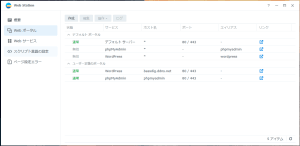
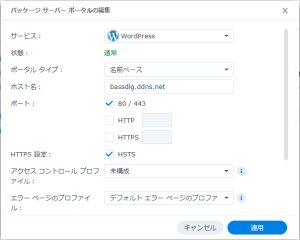
Synology Mail Server の設定
前置き
WordPressの通知などメールでのシステムメッセージ送信は自身のWebページのホスト名のメールアドレスからしか送れないらしい?
少なくともプラグインの Contact Form 7 はそういう仕様。
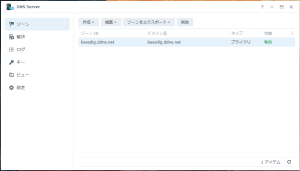
なのでメールサーバを用意して、hoge@bassdig.ddns.net を使えるようにする必要がある。
使用パッケージ
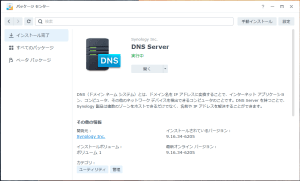
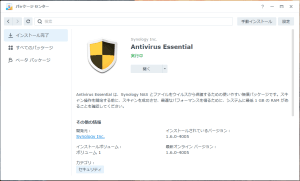
使用するパッケージは Synology Mail Server と Antivirus Essential の2つ。
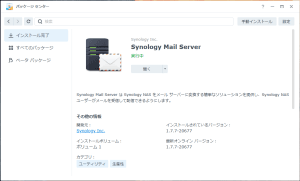
基本、前提パッケージは自動で入れてくれるのに、これは自動で入れてくれない。
メール送受信でエラーが起きてハマった。
設定方法
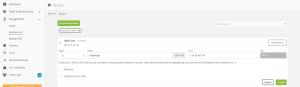
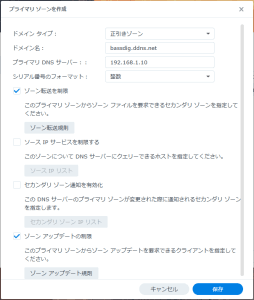
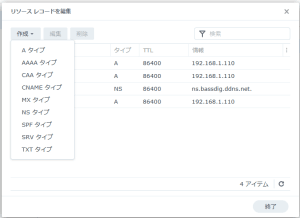
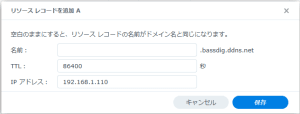
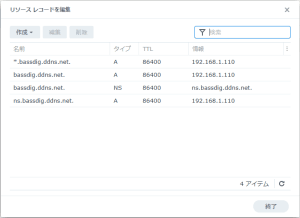
基本的な設定は以下。
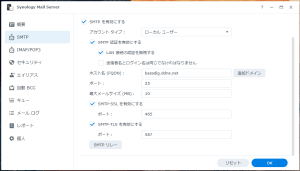
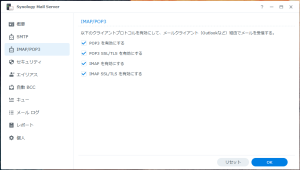
これらと、「エイリアス」画面で @ より前の部分を設定する。
メアド全て乗ってるので画像は割愛。
LAN外に解放してるわけじゃないので載せても大丈夫だとは思うけど念の為。
SMTPリレー
メールの大量送受信の予定はないけどセキュリティ的にも設定しておいたほうが良さそう?それとも設定必須?
この辺専門範囲外なのであんまりよくわかってない。
gmailのリレーサービスを利用するよう設定した。
ちなみに、2025年03月14日以降 gmail は基本認証(Basic Authentication)を廃止。Synology Mail Server でSMTPリレーの設定を行うには「アプリパスワード」を使用する必要がある。
アプリパスワードは、2段階認証を有効にしたGoogleアカウントで、OAuthに対応していないアプリからの接続を許可するための代替認証方式。Googleが生成する16桁の一時的なパスワードを使って認証する。
この辺見るといいかな。
https://support.google.com/mail/answer/185833?hl=ja
最後に。
Antivirus Essentialがクソ重い。メールのスキャンを切ればいらなくなるのかな…。
LAN外に公開しないし切るのも手かなと思ってる。
他にわからないことあればこことか見る。
https://kb.synology.com/ja-jp/DSM/help/MailServer/mailserver_desc?version=7